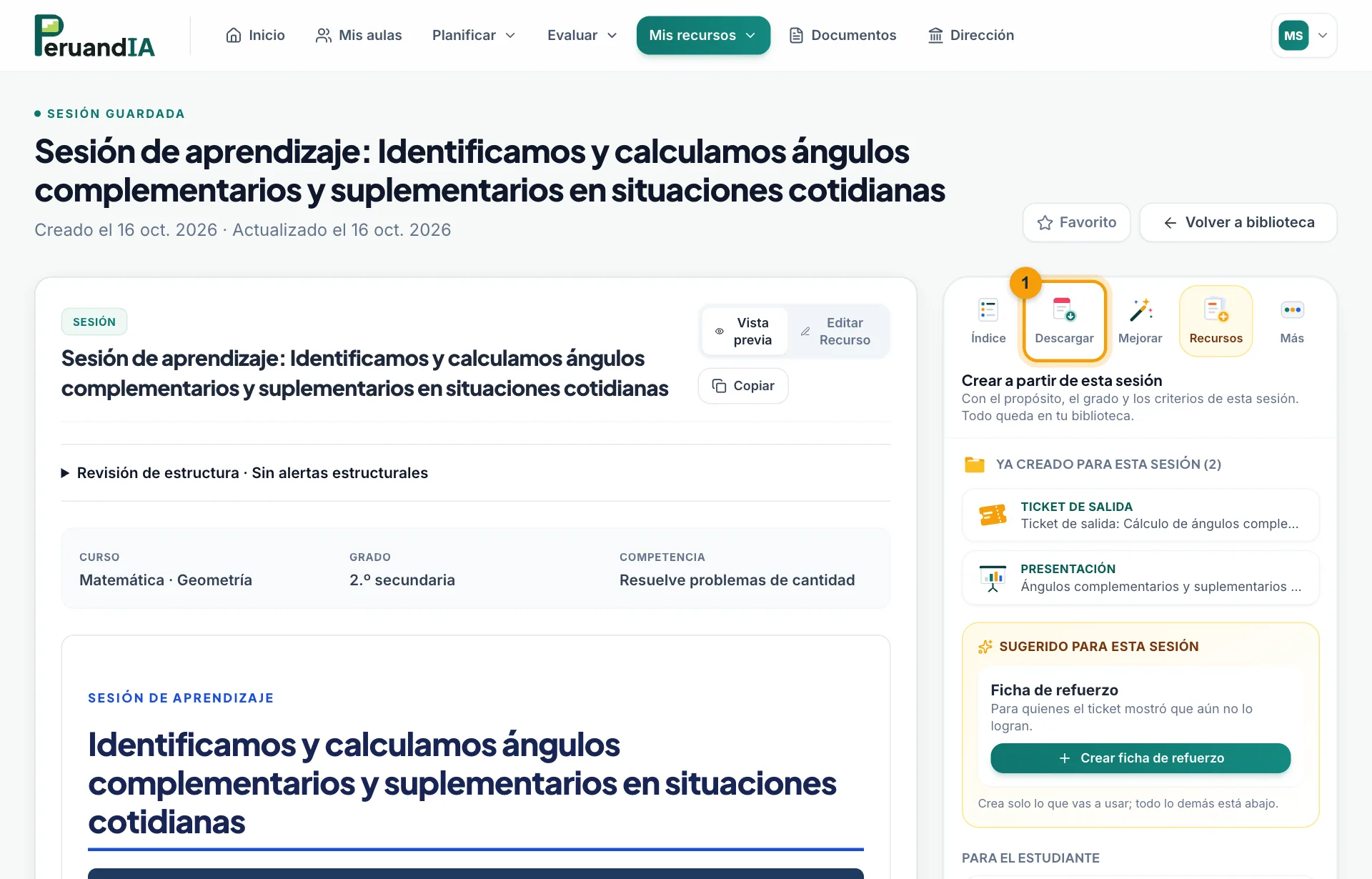
Planificar
Crear una sesión de clase
De un tema a una sesión completa con su ficha y su clave, en unos minutos.
4 minutos · 7 pasos
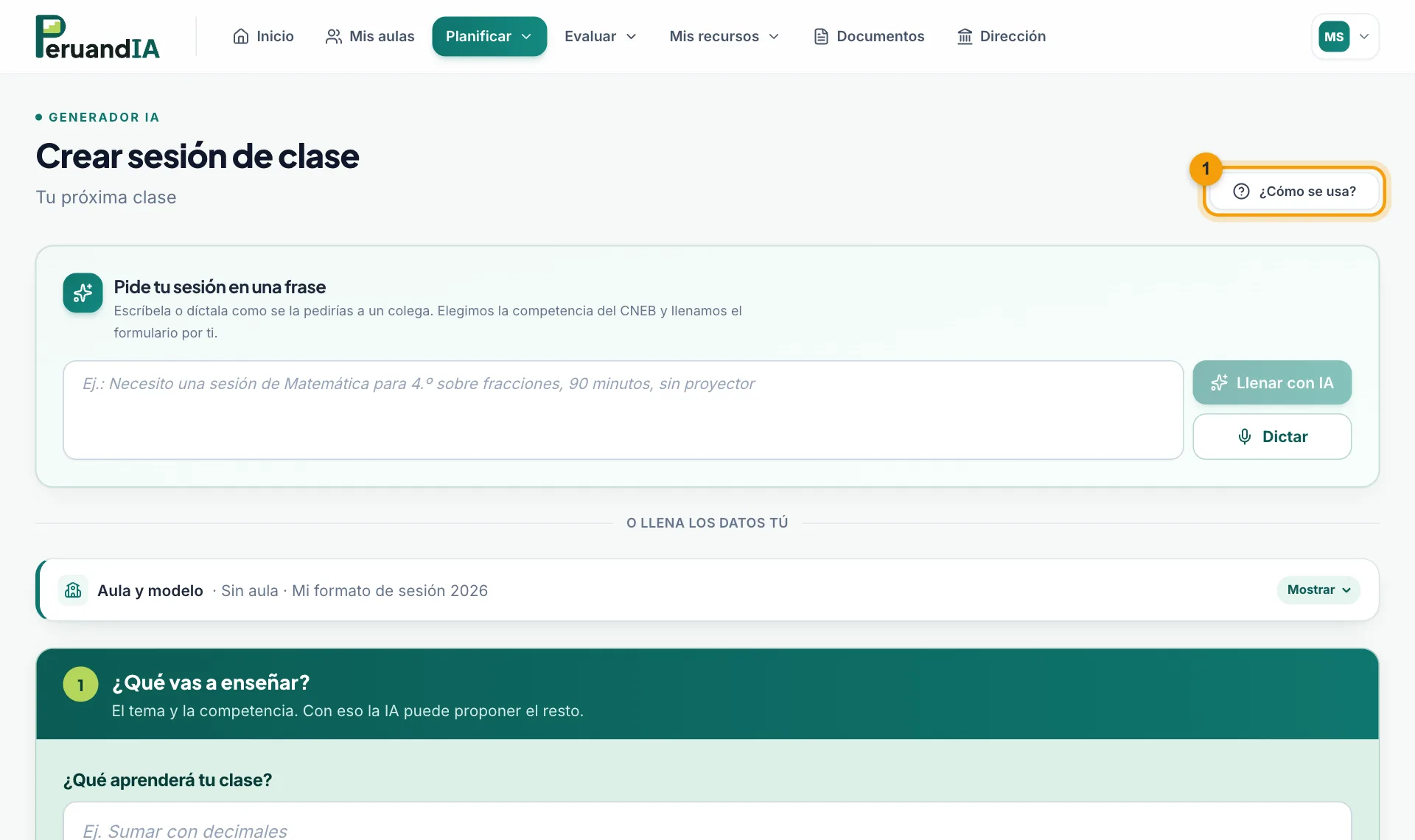
1Abre «Crear sesión de clase»
En el menú, entra a «Planificar» → «Sesión de clase». Si tienes un aula creada, elígela arriba: sus datos se llenan solos. El botón «¿Cómo se usa?» (1) te trae a esta guía cuando la necesites.
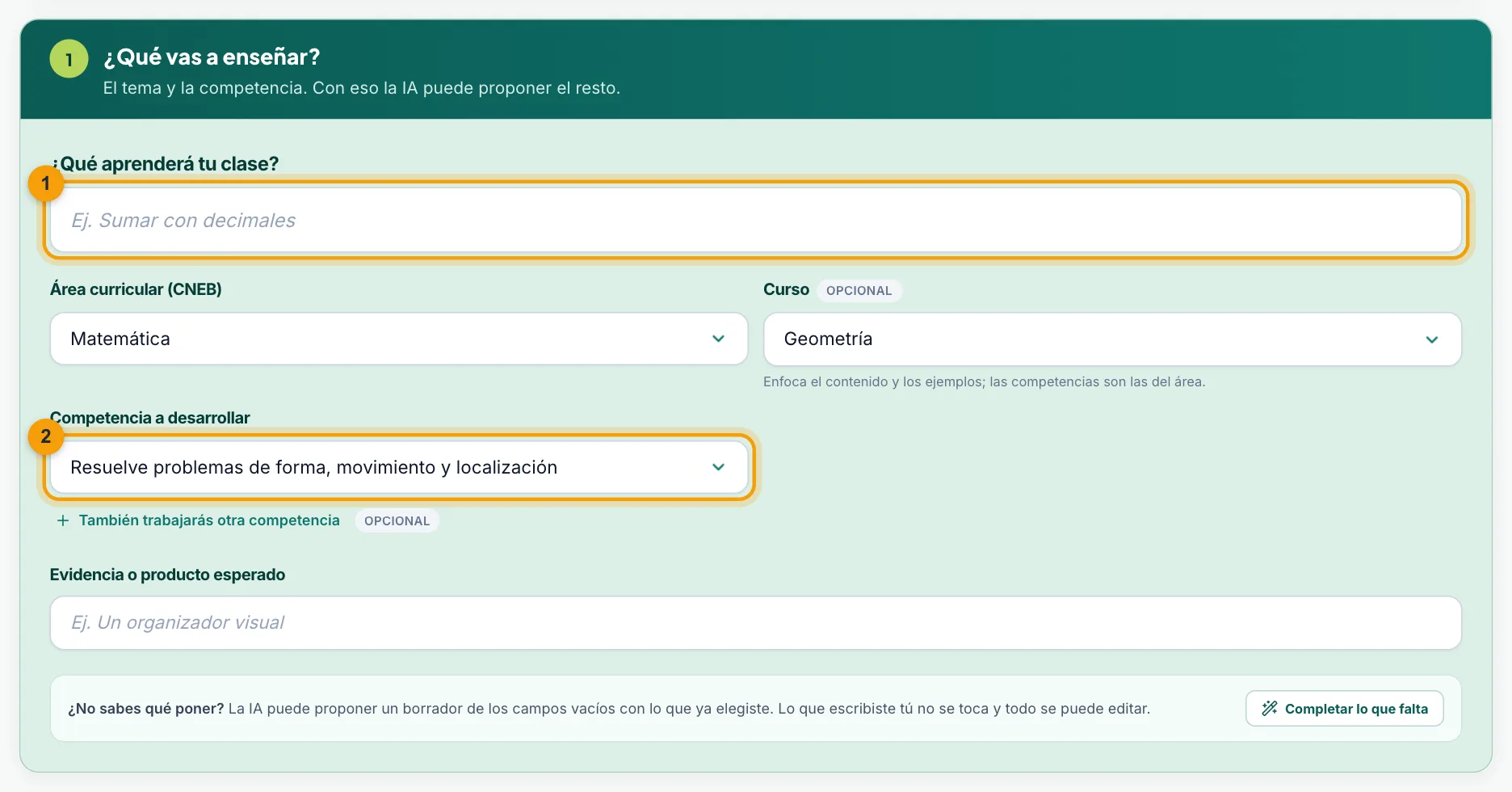
2Paso 1: ¿Qué vas a enseñar?
Escribe el tema de tu clase (1) (por ejemplo, «Sumamos fracciones con la cosecha de papa») y elige la competencia (2). Con «Llenar con IA» o «Dictar» PeruandIA completa lo que falta a partir de una frase.
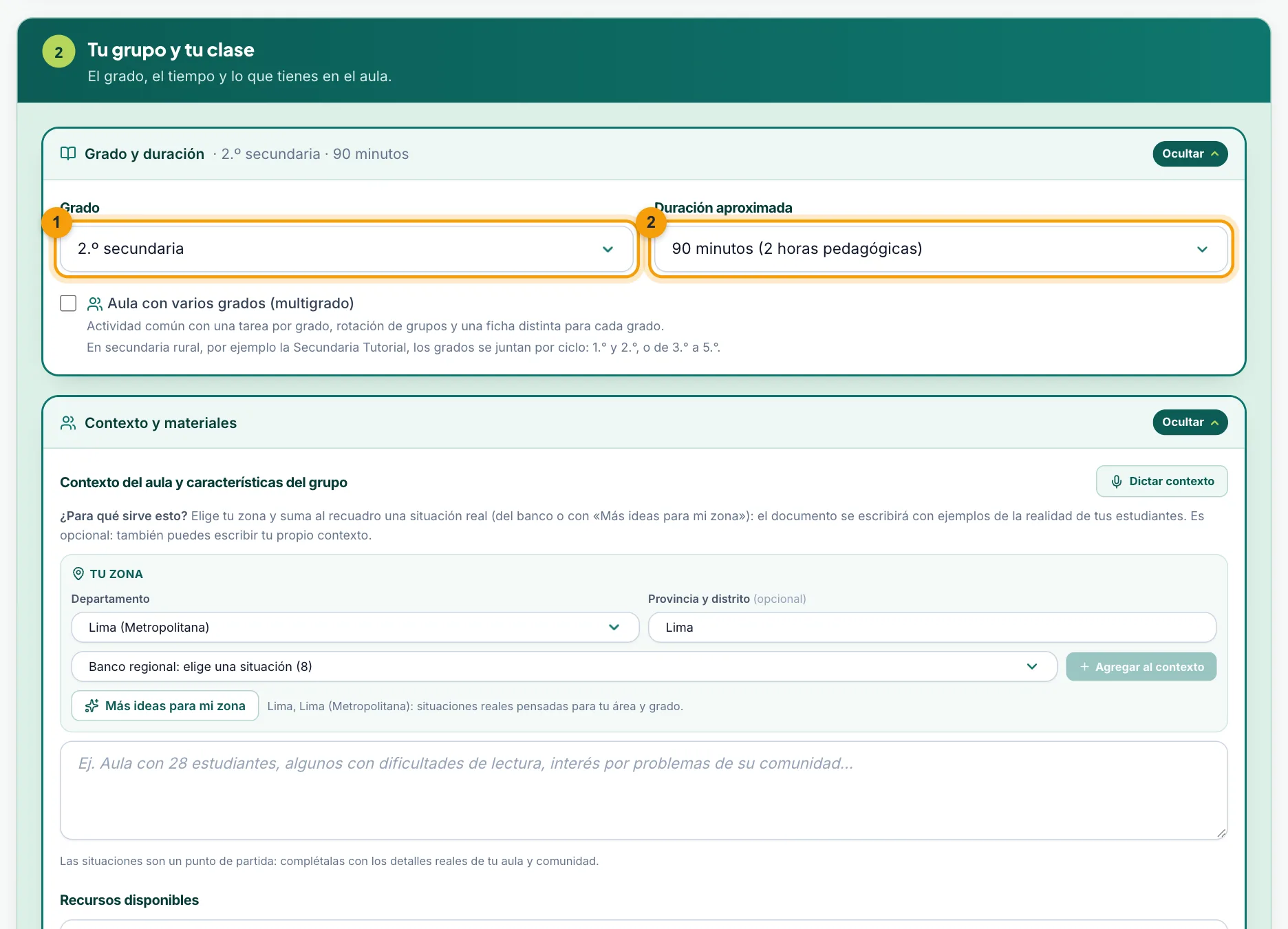
3Paso 2: Tu grupo y tu clase
Revisa el grado (1), la duración (2) y el contexto de tu aula. Si atiendes varios grados a la vez, marca «Aula multigrado» y elige los grados.
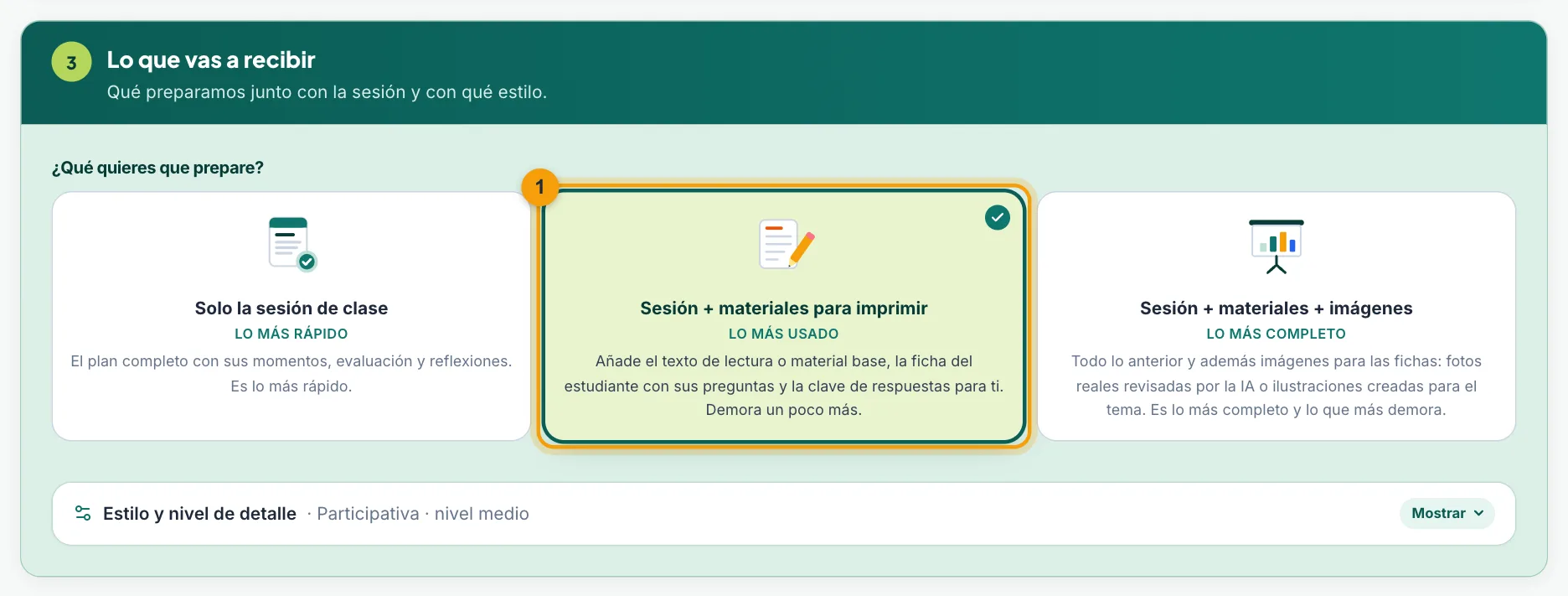
4Paso 3: Lo que vas a recibir
Elige qué preparamos: solo la sesión, la sesión con los materiales para imprimir (texto base, ficha del estudiante y clave) o, además, con imágenes. Lo más usado es «Sesión + materiales para imprimir» (1).
5Revisa la vista previa y genera
Toca «Generar sesión». Primero ves una vista previa gratis: el título, el reto y los desempeños. Corrige lo que quieras y toca «Generar la sesión completa con este plan». En uno o dos minutos está lista.
6Revisa, mejora y guarda
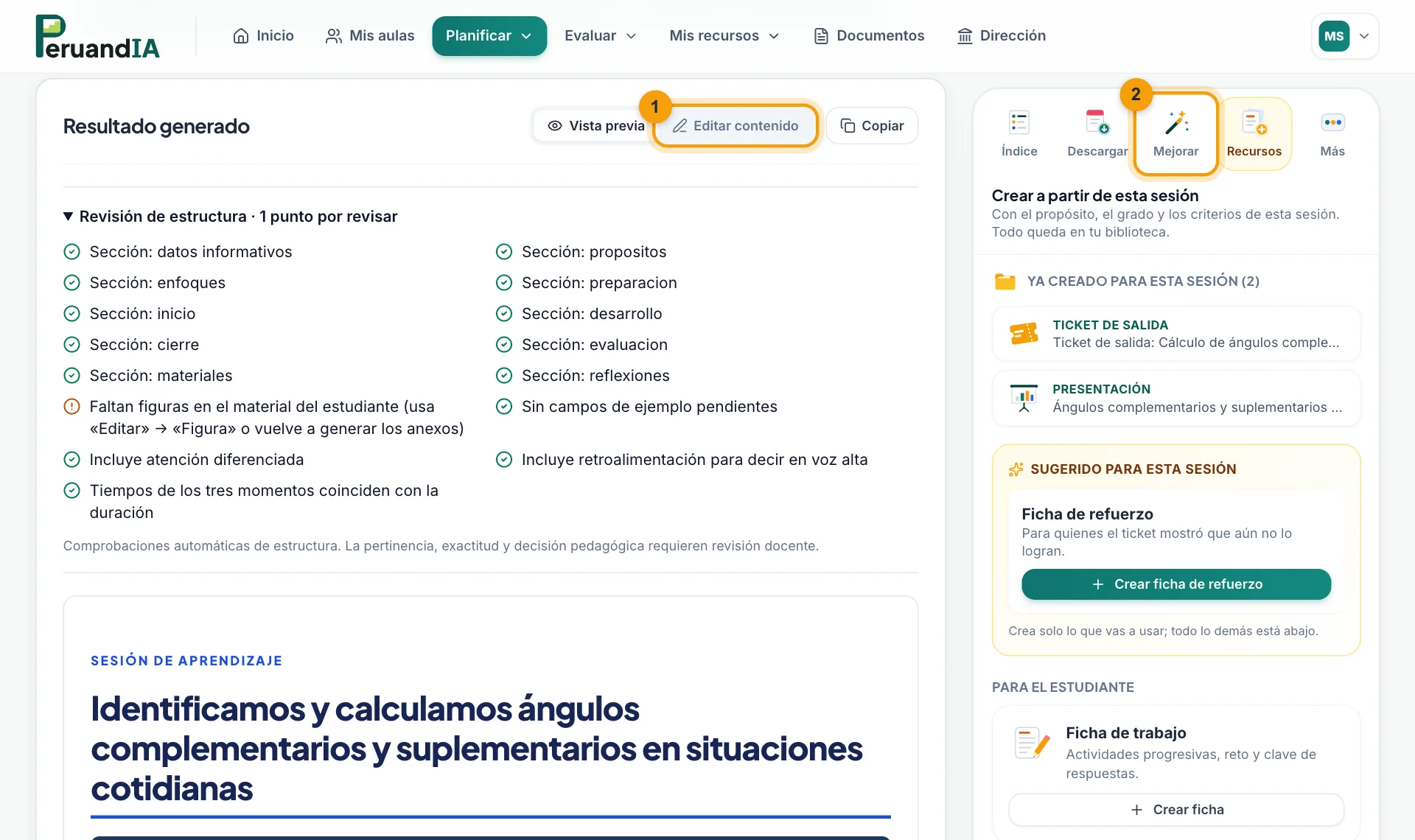
Lee tu sesión. Puedes cambiarla a mano con «Editar contenido» (1) o pedir un cambio a la IA con «Mejorar» (2); ahí también editas las figuras de la ficha. Se guarda sola en tu biblioteca apenas está lista; si la cambias, toca «Guardar los cambios» al final.
7Descárgala en Word o PDF
En tu biblioteca, abre la sesión y toca «Descargar» (1): en Word (para editarla) o en PDF (para imprimir). Sale con el encabezado de tu colegio.