Planificar
Pasar tus aulas al año nuevo
Cada aula es de un año. Pasa tus aulas al año que viene con su planificación y encuentra cada cosa en su año y su bimestre.
4 minutos · 6 pasos
1Cada aula es de un año
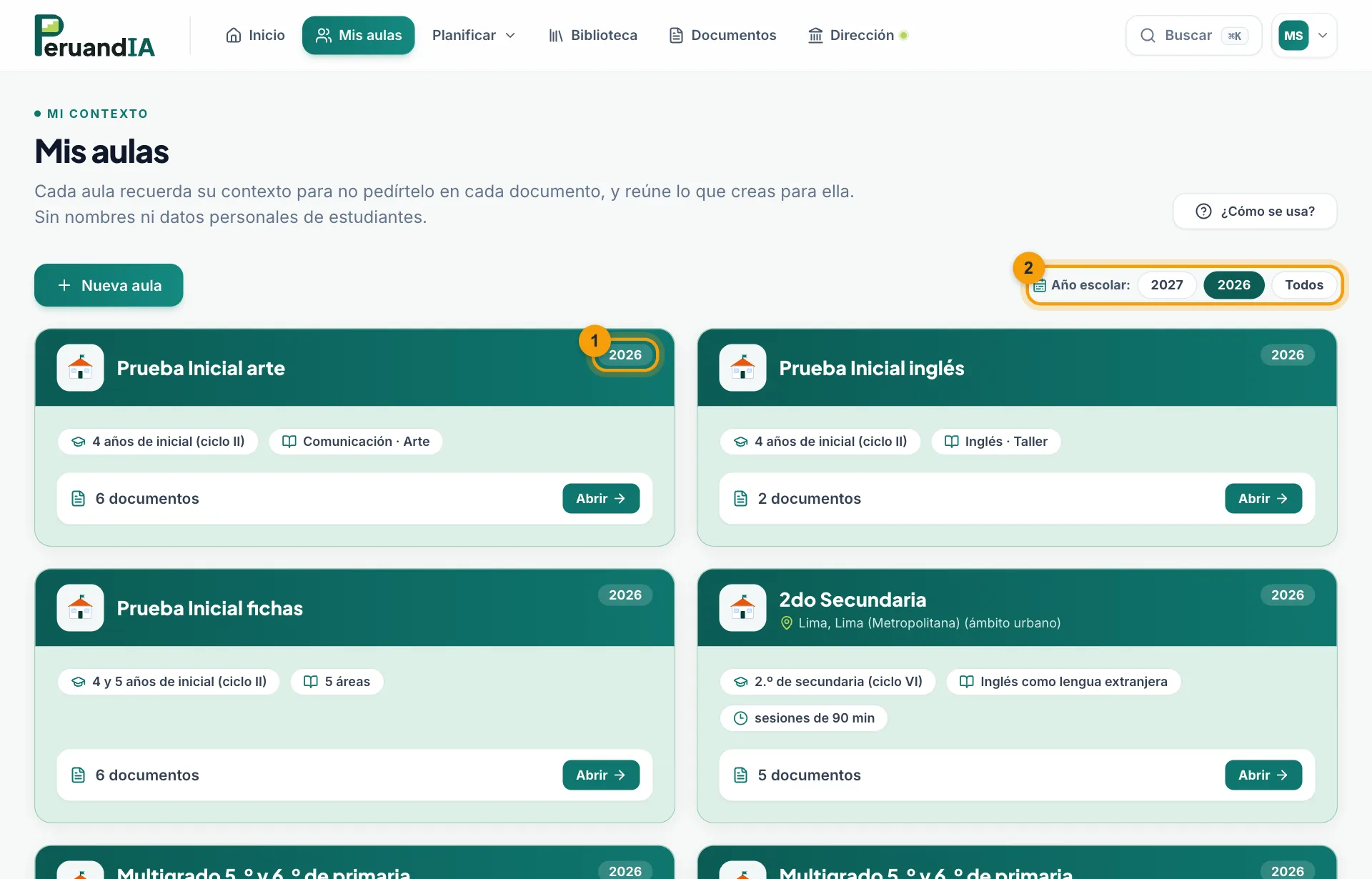
En «Mis aulas» cada aula muestra su año (1) y arriba eliges qué año ver (2): «Todos» las muestra juntas. Lo del año pasado no se borra: sigue ahí para consultarlo o reutilizarlo. Un aula que ya no usas la puedes «Archivar» dentro del aula, sin perder nada.
2Prepara tu año nuevo
De noviembre a marzo, en tu Inicio aparece el resumen de tu año y el botón «Preparar mi 2027» (1). También llegas desde «Mis aulas» al elegir el año nuevo.

3Elige qué pasa de cada aula
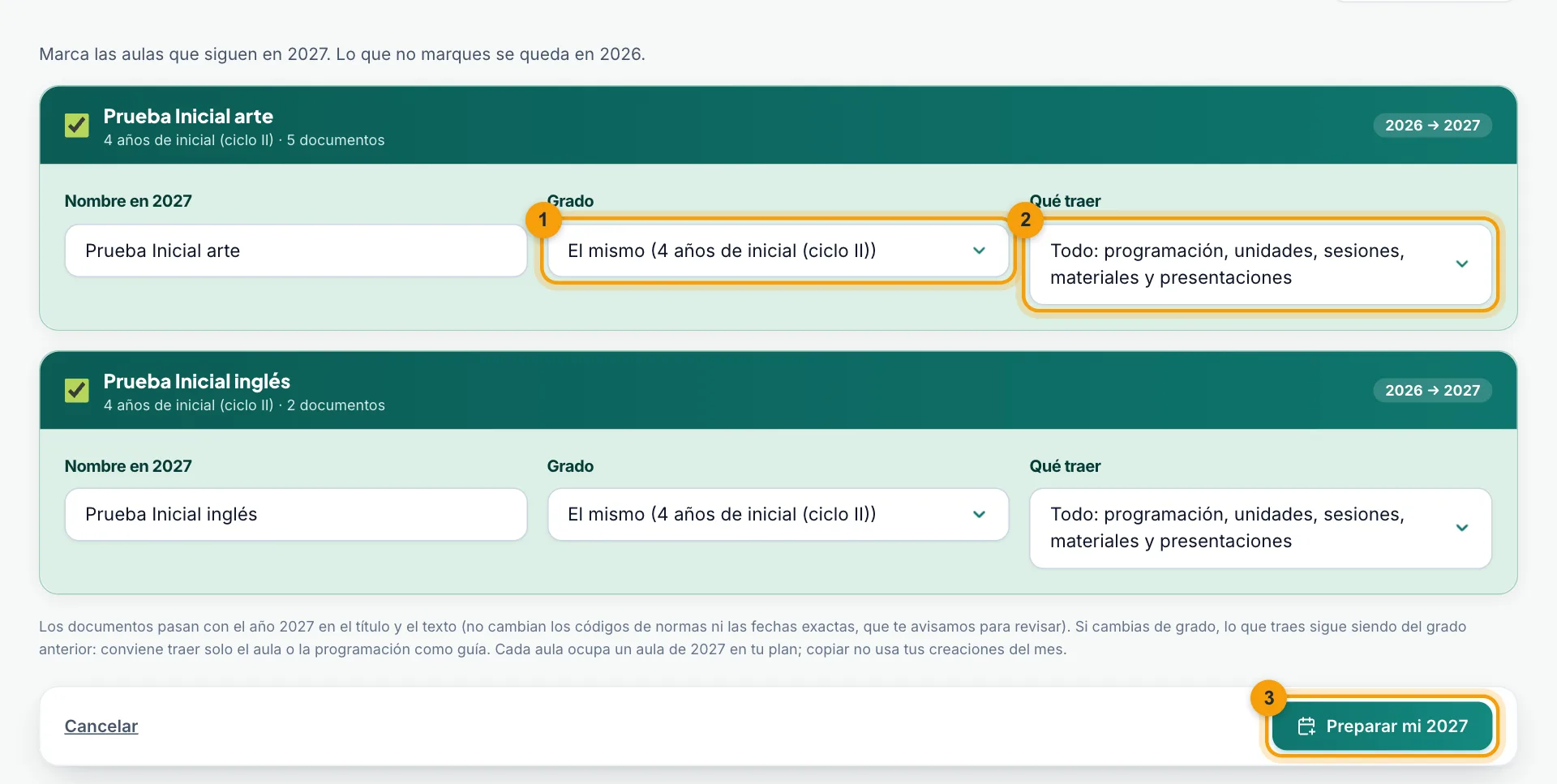
Marca las aulas que siguen. En cada una eliges el grado (1): el mismo, o el siguiente si sigues con tu promoción; y qué traer (2): todo (programación, unidades, sesiones, materiales y presentaciones), solo la programación y las unidades, o solo el aula. Luego toca «Preparar mi 2027» (3).
4El año cambia solo
Lo que pasa al año nuevo llega con el año cambiado en el título y en el texto («Programación anual 2027»). No se tocan los códigos de normas. Si un documento tiene una fecha exacta del año anterior («20 de octubre de 2026»), te avisamos para que la revises. Lo del año anterior no cambia.
5Copia un documento o un aula
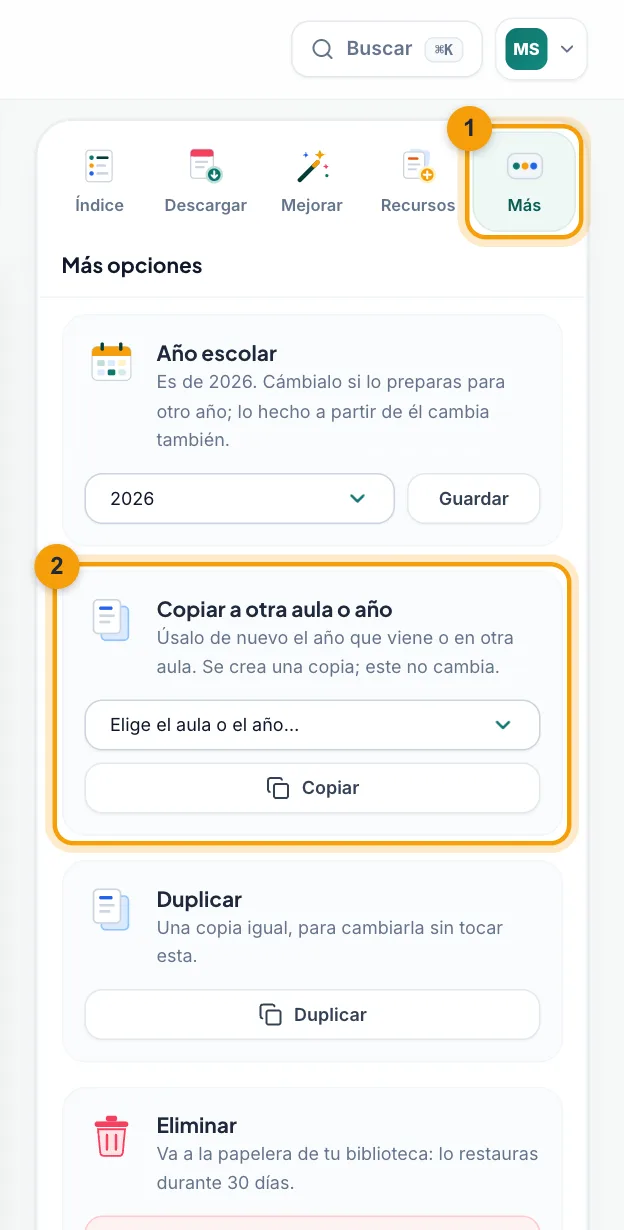
Para traer solo algo: abre el documento, toca «Más» (1) y usa «Copiar a otra aula o año» (2). Para un aula sola, ábrela y usa «Usar esta aula en otro año». En la Biblioteca, con «Elegir varios», copias varios a la vez.
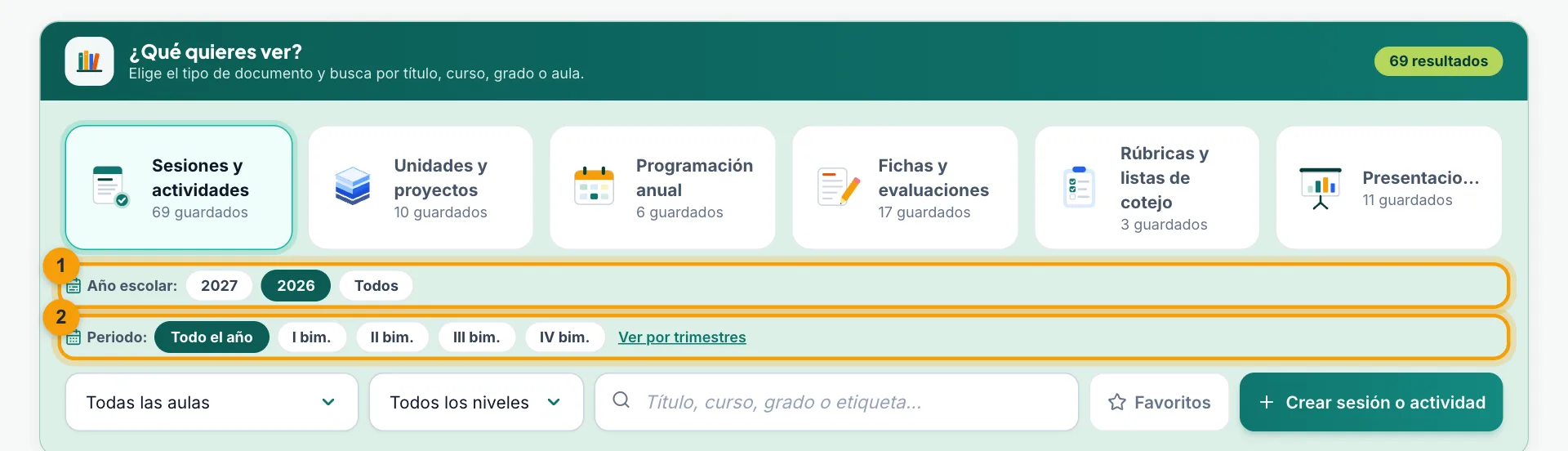
6Encuentra cada cosa en su año y su bimestre
En la Biblioteca eliges el año escolar (1) y el periodo (2): todo el año o cada bimestre (o trimestre). Cada documento queda en el bimestre en que lo creaste, según el calendario del Minedu; lo que traes del año anterior conserva su bimestre.